


MyScript Notes: AI Notes & PDF
4,5722.00 Rezensionen
App-Details
- Version
- 7.3.11
- Aktualisiert am
- Lizenz
- Free
- Downloads
- 1.000.000+
- Entwickler
- MyScript
- Kategorien
- Effizienz
- Plattform
- Android, iOS
Screenshots
 Analyse von AppCompare
Wer viel mit Stift denkt, merkt schnell, dass eine Notiz-App mehr können muss als Handschrift digital abzulegen. Ich nutze MyScript Notes (Nebo) vor allem dann gern, wenn aus flüchtigen Mitschriften später etwas werden soll, das sich bearbeiten, ordnen und weitergeben lässt. Der entscheidende Unterschied liegt für mich darin, dass die App Handschrift nicht nur als Bild behandelt: Sie kann geschriebene Inhalte in bearbeitbaren Text umwandeln. Das macht Nebo besonders interessant für Vorlesungen, Besprechungen und Lernnotizen, bei denen ich zunächst schnell schreiben und später sauber weiterarbeiten möchte.
Ein guter Ablauf beginnt vor der ersten Notiz
Im Alltag funktioniert Nebo am besten, wenn ich meine Notizen nicht alle in einer langen Sammlung ablege. Ich richte lieber getrennte Notizbücher für Themen ein und halte einzelne Seiten jeweils bei einem klaren Zweck: etwa Vorlesungsmitschrift, Projektgedanken oder eine Liste offener Fragen. Das klingt schlicht, hilft aber später beim Wiederfinden. Die App ist eine Effizienz-Anwendung des Entwicklers MyScript; ihr Schwerpunkt auf handschriftlichem Erfassen und Weiterverarbeiten unterscheidet sie von vielen Notizblöcken, die vor allem schnelle Texteingabe in den Vordergrund stellen.
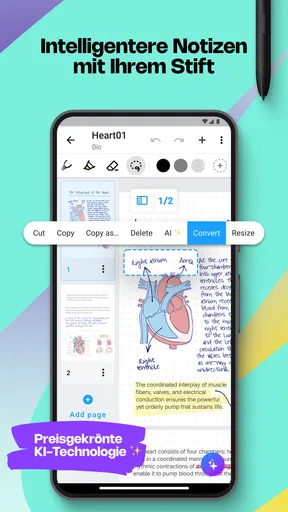
Ein praktischer Ablauf für eine Lehrveranstaltung sieht bei mir so aus: Während des Zuhörens schreibe ich Stichworte und kurze Erklärungen mit dem Stift, statt jeden Satz wortgetreu festzuhalten. Bei einem komplizierten Zusammenhang ergänze ich eine Skizze oder ein Diagramm. Nach der Veranstaltung gehe ich die Seite noch einmal durch, korrigiere missverständlich erkannte Stellen und forme wichtige Passagen in lesbaren Text um. So bleibt die Mitschrift nah an meiner ursprünglichen Denkweise, wird aber im Nachgang besser nutzbar. Wer erwartet, dass die App eine unstrukturierte Seite automatisch in perfekte Lernunterlagen verwandelt, sollte seine Erwartungen dagegen anpassen: Die Erkennung erleichtert die Arbeit, ersetzt aber nicht die eigene Kontrolle.
Was ich bei der Einrichtung zuerst prüfe
Bevor ich mich auf einen neuen digitalen Schreibablauf verlasse, teste ich die Erkennung mit meiner normalen Handschrift und nicht mit besonders sorgfältig geschriebenen Beispielen. Dabei zeigt sich schnell, welche Buchstaben, Abstände und Fachbegriffe problematisch sind. Ich schreibe ein paar typische Wörter, Zahlen und Formeln und prüfe anschließend, ob ich die Ergebnisse zuverlässig korrigieren kann. Dieser kurze Test ist nützlicher, als direkt ein ganzes Semester an Notizen in einem ungewohnten Format anzulegen.
Auch die passende Arbeitsfläche ist wichtig. Auf einem größeren Tablet lässt sich beim Schreiben mehr Inhalt überblicken; auf einem kleinen Smartphone können Werkzeuge und Notizseite enger zusammenrücken. Das ist keine Kleinigkeit, wenn ich längere Zeit mit dem Stift arbeite. Ich würde Nebo deshalb vor allem Menschen empfehlen, die regelmäßig handschriftliche Notizen machen und ein Gerät nutzen, auf dem sich die Seite bequem bearbeiten lässt. Für kurze Einkaufslisten oder schnelle Textnotizen ist eine gewöhnliche Notiz-App oft direkter und weniger auf einen Stift-Workflow ausgelegt.
Vom Mitschreiben zum Weiterarbeiten
Beim Sortieren hilft mir eine wiederholbare Routine mehr als eine komplizierte Ablagestruktur: Ich vergebe Notizbüchern eindeutige Themen, schreibe aussagekräftige Überschriften und überarbeite Seiten zeitnah. So kann ich die Suchfunktion sinnvoll nutzen, statt darauf zu hoffen, dass sie eine überfüllte Sammlung rettet. Ein weiterer nützlicher Schritt ist, nach dem Schreiben zu entscheiden, ob eine Seite im Notizbuch bleiben oder in ein Dokument für andere übernommen werden soll. Diese Trennung bewahrt den schnellen, persönlichen Charakter der Mitschrift und verhindert, dass ein Export unnötig viele unfertige Gedanken enthält.
Handschrift, Formeln und Skizzen im richtigen Verhältnis
Ich war ehrlich gesagt beeindruckt, als ich das erste Mal die Handschriftenerkennungsfunktion von Nebo ausprobierte. Die App erkennt meine krakelige Schrift erstaunlich genau, fast so, als ob sie meine Gedanken lesen könnte. Es ist, als hättest du einen persönlichen Assistenten, der deine Notizen sofort in Klartext umwandelt. Das spart nicht nur Zeit, sondern macht es auch einfacher, deine Notizen später zu organisieren und zu durchsuchen.
Lesenswert, bevor du dich entscheidest

Waze macht den Verkehr zur Gemeinschaftssache – doch Ausweichrouten belasten die Nachbarschaft

Google Play Bücher macht Lesen bequem, aber selten gemeinschaftlich

Zu Facebook wechseln: Was Gruppen, Veranstaltungen und Kontakte wirklich ändern

Ludo King® macht aus einer schnellen Würfelrunde eine Verabredung

Messenger: Wie Meta soziale Nähe in mobile Macht verwandelt

Canva im Alltag: Wann sich die Kreativ-App wirklich lohnt
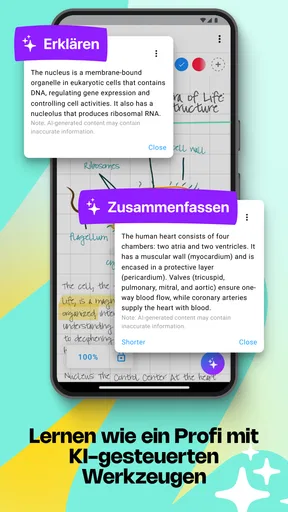
Für gute Ergebnisse schreibe ich lieber in kurzen, klar getrennten Abschnitten als eine ganze Seite dicht zu füllen. Das ist ein kleiner, aber wichtiger Kompromiss: Etwas mehr Platz und eine lesbare Handschrift können die spätere Umwandlung erleichtern, während hektische Randnotizen weiterhin ihren Platz haben. Ich prüfe besonders Namen, Abkürzungen und Begriffe aus einem Fachgebiet, denn gerade solche Wörter sind für automatische Erkennung anspruchsvoller als gewöhnliche Sätze. Die praktische Stärke liegt nicht darin, nie wieder etwas kontrollieren zu müssen, sondern darin, dass ich aus handschriftlichem Rohmaterial schneller einen brauchbaren Text machen kann.
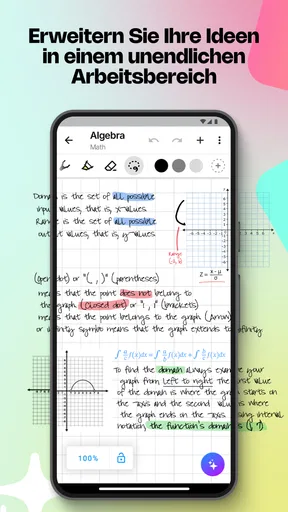
Ein weiteres cooles Feature ist die Möglichkeit, mathematische Gleichungen zu schreiben und sie von der App lösen zu lassen. Ich habe es mit einigen komplexeren Formeln ausprobiert und die Ergebnisse waren beeindruckend genau. Wenn du also in einem technischen Bereich arbeitest oder studierst, könnte dies ein Game-Changer sein.
Bei Formeln würde ich trotzdem nicht jede Lösung ungeprüft übernehmen. Für Lernende ist es oft hilfreicher, die Gleichung selbst aufzuschreiben, anschließend die erkannte Darstellung zu kontrollieren und das Ergebnis als Gegencheck zu betrachten. So bleibt sichtbar, was man eingegeben hat, und ein Erkennungsfehler wird nicht mit einem fachlichen Fehler verwechselt. Wer nur selten Gleichungen notiert, wird diesen Vorteil womöglich kaum bemerken; für Mathematik, Naturwissenschaften oder technische Fächer kann er dagegen den Unterschied zwischen einer bloßen Schreibfläche und einem aktiven Arbeitsmittel ausmachen.
Organisation, PDF-Arbeit und Gerätewahl
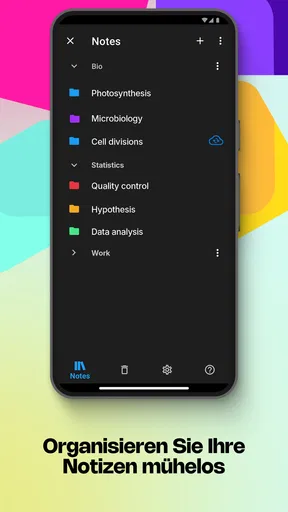
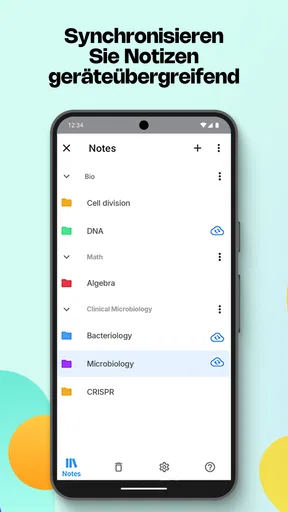
Eine der Stärken von Nebo ist die intuitive Benutzeroberfläche, die es einfach macht, Notizen zu organisieren. Du kannst Notizbücher erstellen, um deine Gedanken in Kategorien zu sortieren, und mit der Suchfunktion findest du im Handumdrehen, was du brauchst. Die App ist sowohl für Android als auch für iOS verfügbar, sodass du nahtlos zwischen deinen Geräten wechseln kannst.
Notizbücher sind besonders hilfreich, wenn ich sie als Arbeitsbereiche statt als bloße Sammelmappen behandle. Für ein größeres Projekt kann ich beispielsweise Recherchegedanken, Gesprächsnotizen und nächste Schritte thematisch beisammenhalten, ohne jede Seite mit denselben Informationen zu überladen. Die Suche ist dann ein zusätzlicher Weg zurück zu einem Begriff, nicht der Ersatz für sinnvolle Benennung. Wer dagegen nur eine Handvoll Notizen anlegt, braucht möglicherweise keine eigene Ordnung und kommt mit einer einfachen Standard-App schneller ans Ziel.
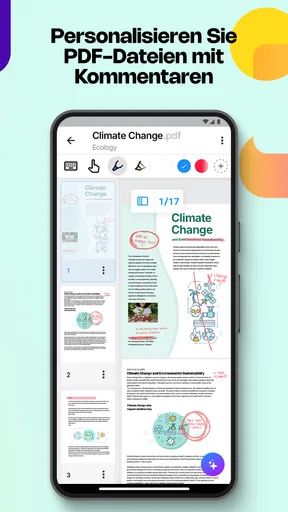
Die Store-Angabe nennt PDF-Annotationen als einen Einsatzbereich, der sich im Alltag gut mit handschriftlichen Arbeitsnotizen verbindet: Ich kann ein Dokument mit eigenen Markierungen und Kommentaren versehen, statt wichtige Beobachtungen auf separaten Zetteln zu verteilen. Das ist nützlich beim Lesen eines Skripts oder beim Durchgehen von Unterlagen. Mein Tipp wäre, Annotation und spätere Zusammenfassung als zwei unterschiedliche Schritte zu behandeln: Erst markiere ich direkt am Dokument, danach schreibe ich die wesentlichen Gedanken in eine eigene Notiz. So wird eine markierte Seite nicht automatisch mit einer verständlichen Zusammenfassung verwechselt.
Ein kleines Manko, das ich bemerkt habe, ist, dass die App auf kleineren Bildschirmen etwas überladen wirken kann. Wenn du jedoch ein Tablet oder ein größeres Smartphone verwendest, sollte das kein großes Problem darstellen. Außerdem gibt es eine Vielzahl von Anpassungsoptionen, um das Layout nach deinen Vorlieben zu gestalten.
Beim Vergleich mit üblichen Alternativen kommt es deshalb weniger auf eine pauschale Frage nach der besten Notiz-App an als auf die eigene Arbeitsweise. Wer hauptsächlich tippt, Checklisten abhakt oder kurze Erinnerungen festhält, ist mit einem schlichten Textnotizbuch häufig besser bedient. Wer dagegen mit dem Stift plant, Mitschriften später in Text überführen und PDFs mit Kommentaren versehen möchte, bekommt mit Nebo einen zusammenhängenden Ablauf. Eine klassische Zeichen-App kann für freies Illustrieren geeigneter sein; Nebo ist für mich vor allem dann überzeugend, wenn Skizzen Teil einer Notiz bleiben und neben Text oder fachlichen Überlegungen stehen sollen.
Tempo entsteht durch kleine, wiederholbare Gewohnheiten
Nebo glänzt auch, wenn es um die Integration mit anderen Apps geht. Du kannst deine Notizen einfach in Formate wie PDF, Word oder sogar HTML exportieren. Das ist besonders nützlich, wenn du deine Notizen mit Kollegen oder Kommilitonen teilen möchtest. Die Synchronisation mit Cloud-Diensten wie Google Drive oder iCloud funktioniert ebenfalls reibungslos und sorgt dafür, dass deine Daten immer gesichert sind.
Ein reibungsloser Ablauf hängt für mich davon ab, vor dem Export kurz zu überlegen, wer die Notiz lesen soll. Für die eigene Ablage kann die handschriftliche Originalseite genau richtig sein; für eine Gruppe ist ein bearbeitbares Dokument oft praktischer, während ein PDF den Seitenaufbau bewahren kann. Ich exportiere lieber eine aufgeräumte Auswahl als einen kompletten Arbeitsbereich. Das spart den anderen das Durchsuchen unfertiger Notizen und zwingt mich selbst, Wichtiges von spontanen Randgedanken zu trennen.
Ein nützlicher Rhythmus ist, am Ende einer Sitzung die Überschrift zu präzisieren, wichtige Begriffe zu überprüfen und offene Fragen sichtbar zu lassen. Das dauert weniger, als nach Wochen eine Seite rekonstruieren zu müssen. Wer regelmäßig dieselben Arten von Notizen erstellt, kann sich außerdem eine feste Reihenfolge angewöhnen: Thema notieren, Inhalte handschriftlich erfassen, Erkennung prüfen, anschließend bei Bedarf exportieren. Das ist keine versteckte Funktion, sondern eine einfache Arbeitsweise, durch die die vorhandenen Werkzeuge besser zusammenspielen.
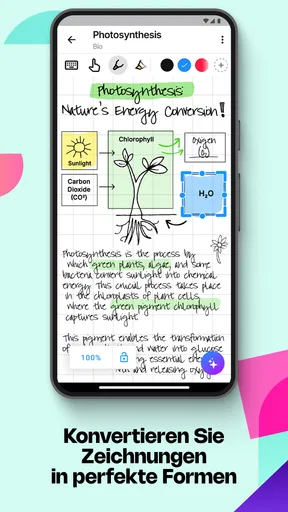
Eines der besonderen Features, das ich sehr schätze, ist die Fähigkeit, Diagramme und Skizzen in deine Notizen einzufügen. Dies ist besonders hilfreich, wenn du visuelle Darstellungen benötigst, um deine Punkte klarer zu machen. Es ist fast so, als hättest du eine komplette digitale Leinwand zur Verfügung.
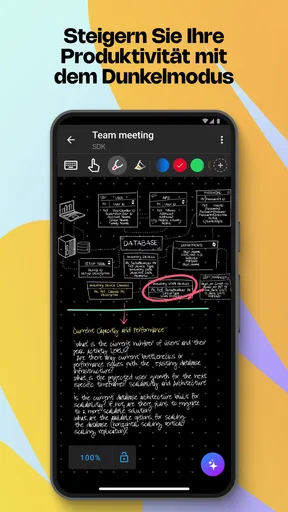
Ich sehe Skizzen dabei nicht als Ersatz für ein spezialisiertes Zeichenprogramm. Ihr Wert liegt darin, dass ich einen Ablauf, eine räumliche Beziehung oder eine schnelle Idee direkt neben der passenden Erklärung festhalten kann. In einer Besprechung kann ich etwa eine grobe Prozessskizze neben die Zuständigkeiten setzen; beim Lernen lässt sich ein Diagramm mit den eigenen Begriffen beschriften. Für ausgefeilte Grafiken oder ein sehr präzises Layout würde ich weiterhin ein dafür vorgesehenes Werkzeug wählen. Nebo ist stärker, wenn das Bild den Gedanken ergänzt, nicht wenn es selbst zum aufwendig gestalteten Endprodukt werden soll.
Für wen sich der Wechsel lohnt
Die App ist kostenlos erhältlich und hat eine Altersfreigabe ab null Jahren. Im Google Play Store liegt ihre durchschnittliche Bewertung bei 4,4 Sternen aus rund 32.000 Bewertungen; insgesamt kommt sie auf mehr als eine Million Installationen. Die aktuelle Version ist 7.2.0, als Mindestanforderung wird Android 7.0 genannt. In der App gibt es Käufe zwischen 1,99 Euro und 24,99 Euro über Google Play. Ich würde daher vor einer langfristigen Nutzung prüfen, welche Funktionen im eigenen gewünschten Ablauf enthalten sind und ob ein Kauf nötig wird, statt allein vom kostenlosen Einstieg auszugehen. MyScript hat Nebo am 3. Oktober 2017 veröffentlicht; die lange Verfügbarkeit und die vielen Bewertungen sind ein hilfreicher Orientierungspunkt, aber wichtiger bleibt, ob die Handschrifterkennung mit der eigenen Schrift gut zurechtkommt.
Besonders passend ist Nebo für Studierende, Lehrkräfte und Berufstätige, die mit einem Stift denken und ihre Aufzeichnungen später wiederverwenden möchten. Es ist auch eine gute Wahl, wenn handschriftliche Formeln, Skizzen und PDF-Kommentare in einem Arbeitsablauf zusammenkommen. Weniger geeignet ist es für jemanden, der hauptsächlich am Handy tippt, ausschließlich Sprachnotizen sammelt oder eine kostenlose, möglichst einfache Ablage ohne zusätzliche Einrichtung sucht. Wer häufig zwischen Geräten wechseln will, sollte außerdem vor dem Einstieg prüfen, wie der eigene Wechsel- und Synchronisationsablauf tatsächlich organisiert ist, statt wichtige Unterlagen ungeprüft auf mehrere Geräte zu verteilen.
Mein Urteil nach dem Blick auf den ganzen Arbeitsablauf
Wenn du auf der Suche nach einer App bist, die mehr kann als nur einfache Notizen zu speichern, könnte Nebo die perfekte Lösung für dich sein. Mit seinen fortschrittlichen Handschriftenerkennungsfunktionen und der nahtlosen Integration in andere Plattformen hebt sich Nebo von der Konkurrenz ab. Es ist ideal für Studenten, Fachleute und alle, die ihre Gedanken auf kreative Weise festhalten möchten.
Natürlich ist keine App perfekt, und es gibt einige Bereiche, in denen Nebo noch verbessert werden könnte. Aber insgesamt ist es eine bemerkenswerte Anwendung, die es wert ist, ausprobiert zu werden. Also, schnapp dir dein Gerät und probiere MyScript Notes (Nebo) einfach mal aus. Du könntest überrascht sein, wie sehr es dein Notizenerlebnis verbessern kann!
Vorteile
- Intuitive Benutzeroberfläche für schnelles Notieren.
- Unterstützt mehrere Eingabemethoden
- inkl. Stift.
- Erkennt handgeschriebene Texte präzise.
- Einfaches Exportieren in verschiedene Formate.
- Synchronisation über mehrere Geräte hinweg.
Nachteile
- Begrenzte Anpassungsmöglichkeiten der Benutzeroberfläche.
- Benötigt einen aktiven Internetzugang zum Synchronisieren.
- Premium-Features nur durch Abonnement zugänglich.
- Nicht alle Funktionen auf älteren Geräten verfügbar.
- Kann bei großen Notizen etwas langsam werden.
Häufig gestellte Fragen zu MyScript Notes: AI Notes & PDF
Was ist MyScript Notes (Nebo) und wofür kann ich es verwenden?
MyScript Notes (Nebo) ist eine leistungsstarke Notiz-App, die speziell für handschriftliche Notizen entwickelt wurde. Sie ermöglicht es Benutzern, ihre handschriftlichen Notizen in digitalen Text zu konvertieren, Skizzen zu erstellen und Diagramme zu zeichnen. Die App eignet sich hervorragend für Studenten, Fachleute und alle, die handschriftliche Notizen in digitalem Format organisieren möchten.
Welche Plattformen werden von MyScript Notes (Nebo) unterstützt?
MyScript Notes (Nebo) ist sowohl für Android als auch für iOS verfügbar. Die App kann auf Tablets und Smartphones verwendet werden, die mit einem Eingabestift oder einem Stylus kompatibel sind. Dies bietet Flexibilität für Benutzer, die auf unterschiedlichen Geräten arbeiten möchten.
Benötige ich einen speziellen Stift, um MyScript Notes (Nebo) zu verwenden?
Für die optimale Nutzung von MyScript Notes (Nebo) wird die Verwendung eines Stylus oder eines Eingabestifts empfohlen. Dies erleichtert das Schreiben und Zeichnen innerhalb der App erheblich. Einige Geräte unterstützen auch die Eingabe mit dem Finger, aber ein Stylus bietet in der Regel die beste Präzision.
Kann ich meine Notizen in MyScript Notes (Nebo) mit anderen teilen?
Ja, MyScript Notes (Nebo) bietet verschiedene Exportoptionen, mit denen Sie Ihre Notizen in verschiedenen Formaten wie PDF, Word und HTML teilen können. Dies macht es einfach, Ihre Notizen mit Kollegen oder Kommilitonen zu teilen oder sie in andere Anwendungen zu importieren.
Wie sicher sind meine Notizen in MyScript Notes (Nebo)?
Die Sicherheit Ihrer Notizen hängt von den Sicherheitsmaßnahmen Ihres Geräts ab, da MyScript Notes (Nebo) selbst keine zusätzlichen Sicherheitsfunktionen bietet. Es wird empfohlen, Ihr Gerät mit einem Passwort oder einer biometrischen Sperre zu sichern und regelmäßige Backups Ihrer Notizen zu erstellen, um Datenverlust zu vermeiden.


